Neste artigo
Resposta rápida: dá para criar uma planilha de gastos mensais com dashboard usando inteligência artificial com só 2 pedidos. Eu pedi ao Claude primeiro a estrutura da planilha e depois o arquivo pronto no Excel. Ele entregou 3 abas (lançamentos, resumo por categoria e dashboard com gráficos), tudo com fórmulas. Conferi as contas: com salário de R$ 3.500 e R$ 2.640 de gastos, sobram R$ 860. A planilha está grátis no fim do artigo.
Muita gente quer organizar os gastos do mês, mas trava na hora de montar a planilha: quais colunas usar, como somar por categoria, como ver quanto sobra do salário. O teste aqui foi simples: pedir para uma IA fazer isso, do jeito que qualquer pessoa pediria, e conferir se o resultado presta.
Como criar planilha com IA?
O caminho que funcionou foi dividir em 2 pedidos na mesma conversa:
- Primeiro pedido, a estrutura: “Quero organizar meus gastos do mês, mas não sei montar planilha. Cria pra mim uma planilha de gastos mensais no Excel: quais colunas usar, um exemplo com uns 8 gastos de uma família comum e as fórmulas para ver o total por categoria e quanto sobra do salário de R$ 3.500. Explica de um jeito simples.”
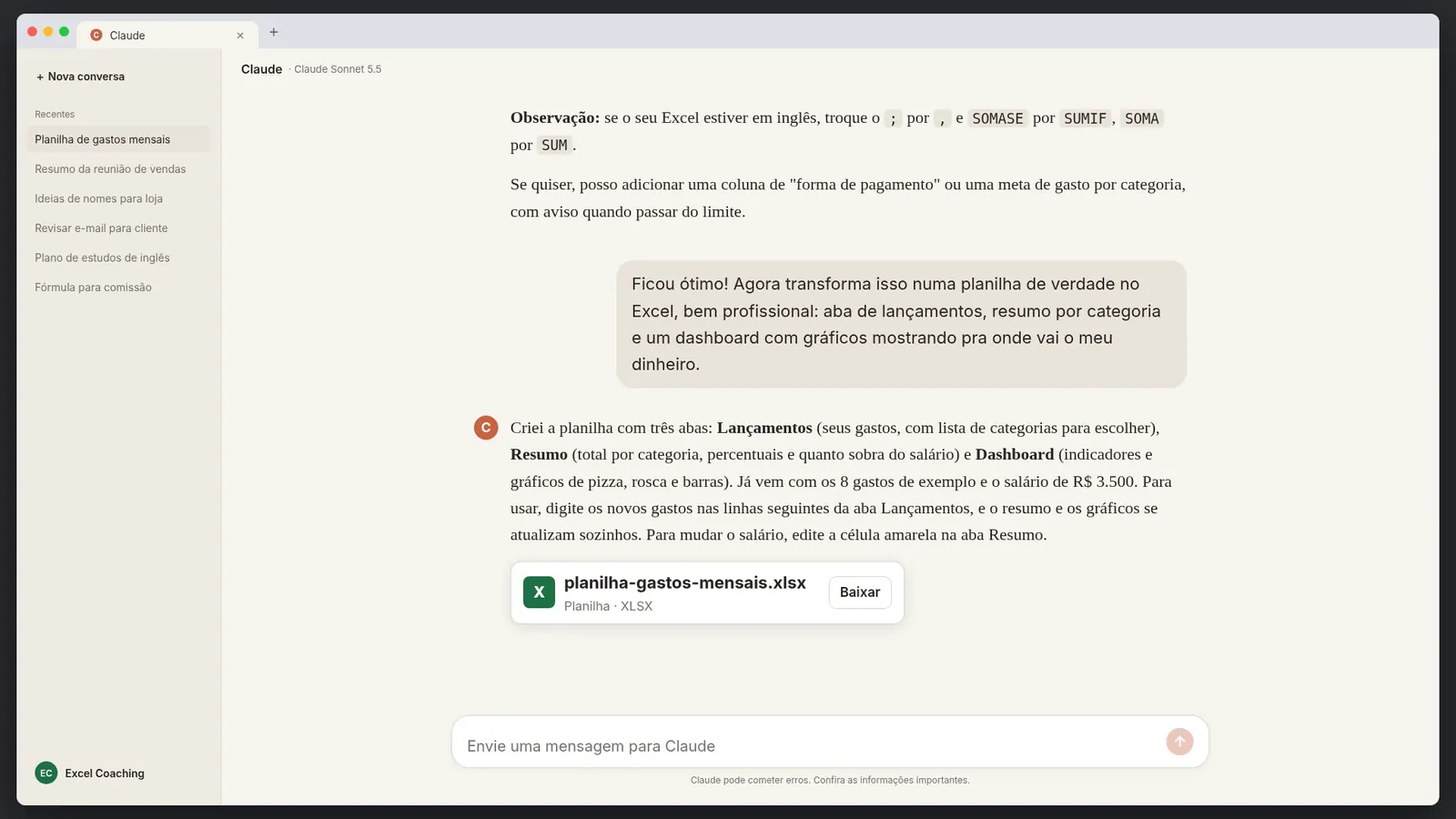
- Segundo pedido, o arquivo: “Ficou ótimo! Agora transforma isso numa planilha de verdade no Excel, bem profissional: aba de lançamentos, resumo por categoria e um dashboard com gráficos mostrando pra onde vai o meu dinheiro.”
No primeiro pedido a IA explica e mostra a tabela na tela. No segundo, ela cria o arquivo .xlsx para baixar.
O que a IA montou na planilha de gastos mensais?
Na resposta ao primeiro pedido, a IA separou a planilha em duas partes:
- Do lado esquerdo, os lançamentos: data, descrição, categoria e valor de cada gasto.
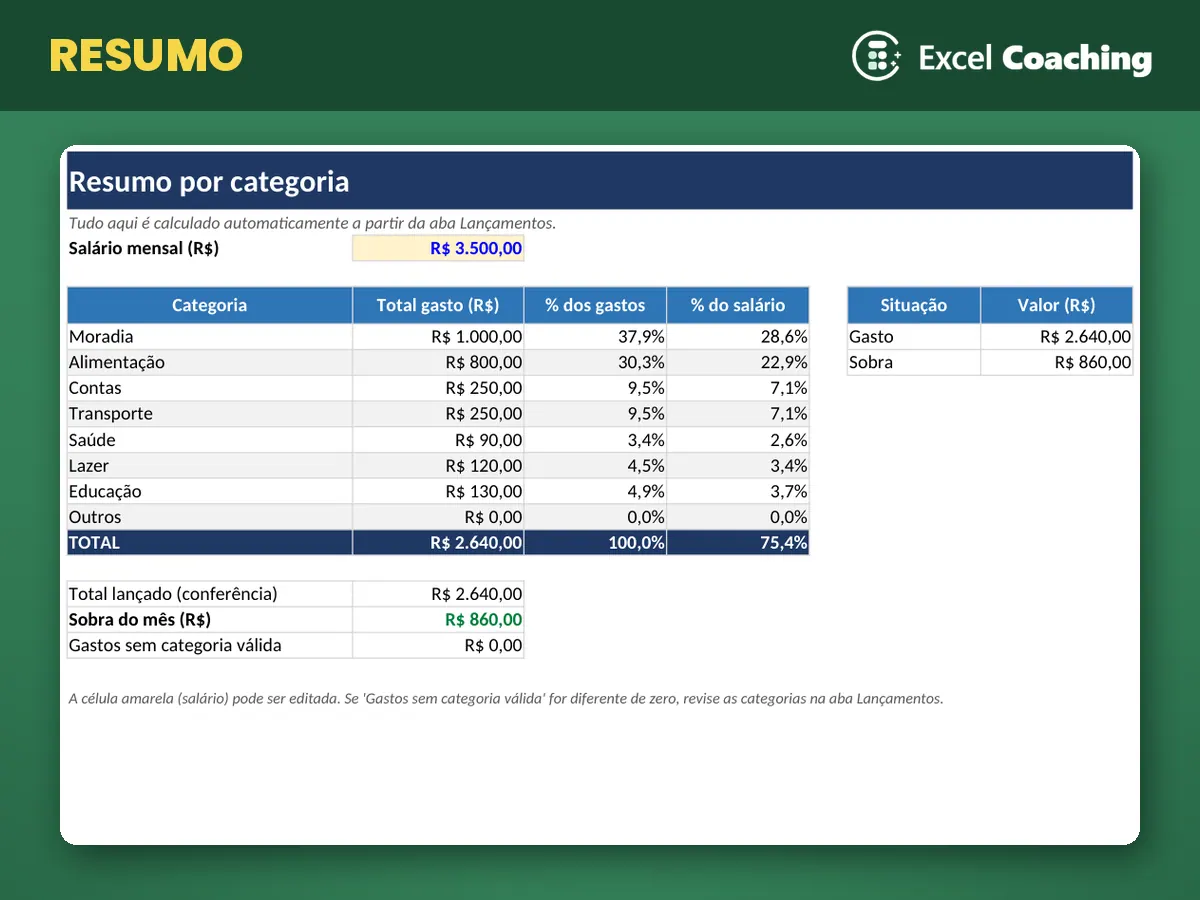
- Do lado direito, o resumo por categoria: o total de cada categoria, o total gasto, o salário e a sobra.
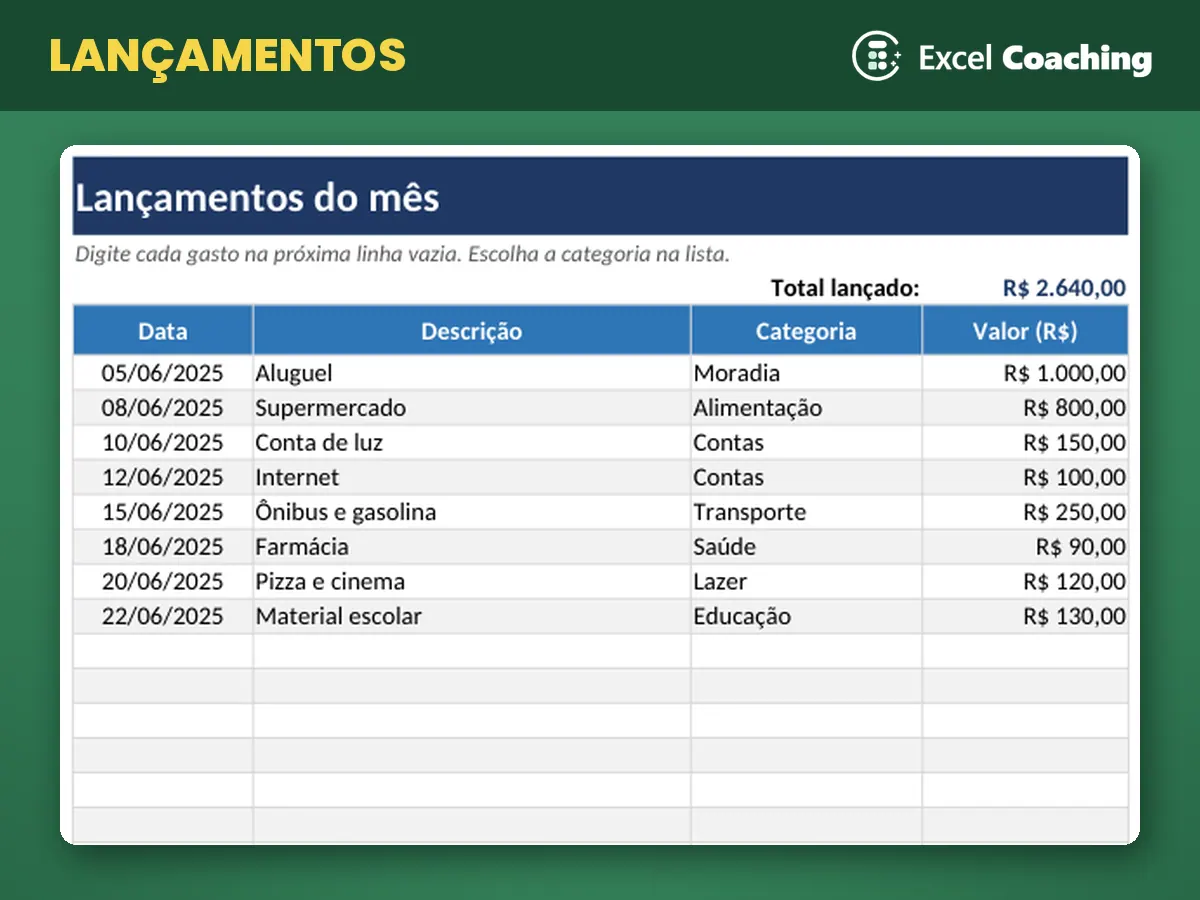
Os 8 gastos de exemplo ficaram em 7 categorias: moradia (R$ 1.000), alimentação (R$ 800), contas (R$ 250), transporte (R$ 250), educação (R$ 130), lazer (R$ 120) e saúde (R$ 90).
As contas da IA estão certas?
Estão. Refiz à mão:
- Gastos: 1.000 + 800 + 150 + 100 + 250 + 90 + 120 + 130 = R$ 2.640
- Sobra: R$ 3.500 − R$ 2.640 = R$ 860
- Parte do salário gasta: 2.640 ÷ 3.500 = 75,4%
As fórmulas que a IA usou são as básicas do Excel, que funcionam desde o Excel 2013:
| O que calcula | Fórmula em português | Em inglês |
|---|---|---|
| Total de uma categoria (aba Resumo) | =SOMASE(Lançamentos!$C$5:$C$300;A6;Lançamentos!$D$5:$D$300) | =SUMIF(Lançamentos!$C$5:$C$300,A6,Lançamentos!$D$5:$D$300) |
| Total gasto (soma das categorias) | =SOMA(B6:B13) | =SUM(B6:B13) |
| Sobra do mês | =B3-B14 (salário menos total) | igual |
Como ficou o dashboard no Excel?
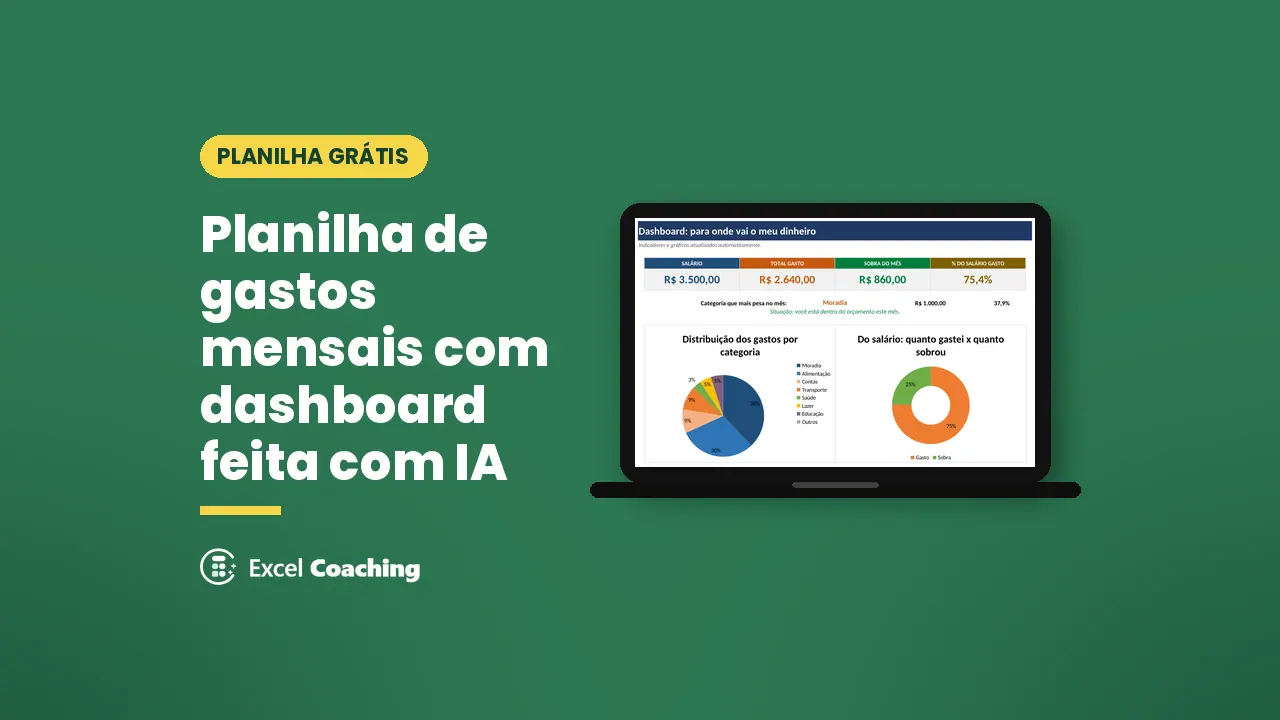
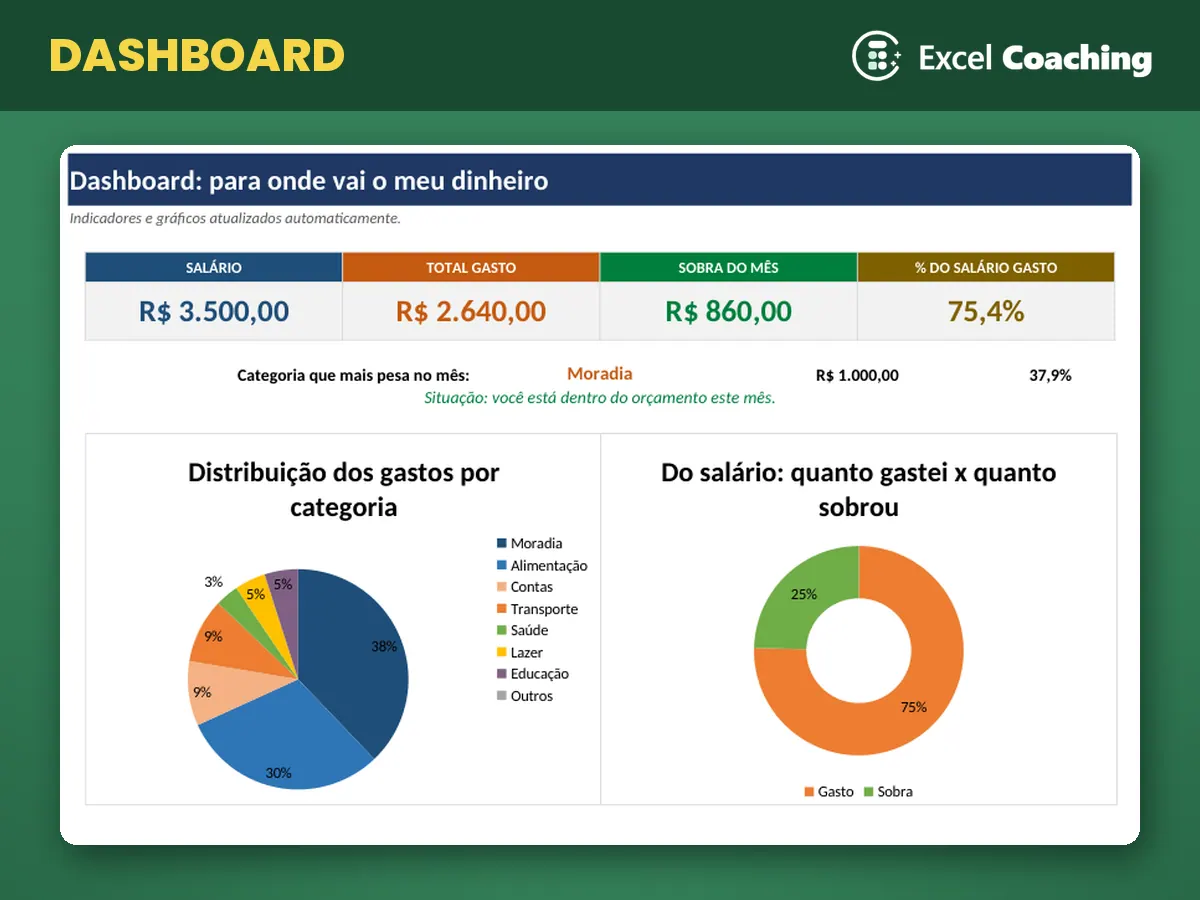
O dashboard é a parte que mais impressiona. No topo, 4 indicadores: salário, total gasto, sobra do mês e % do salário gasto. Embaixo, a categoria que mais pesa no mês (moradia, com 37,9%) e 3 gráficos:
- Pizza com a distribuição dos gastos por categoria.
- Rosca com quanto do salário foi gasto e quanto sobrou.
- Barras com o total gasto em cada categoria.
Tudo está ligado às fórmulas: quando você muda ou acrescenta um gasto na aba de lançamentos, o resumo e o dashboard se atualizam sozinhos.
O que eu mudei na planilha da IA?
Quase nada. Acrescentei uma aba de instruções no começo, desliguei as linhas de grade e congelei o cabeçalho do resumo, que é o padrão das planilhas grátis do site. Os lançamentos, as fórmulas, o resumo e os gráficos são os que a IA criou.
Como usar a planilha de gastos mensais com dashboard?
- Na aba Lançamentos, apague os 8 gastos de exemplo e lance os seus na próxima linha vazia: data, descrição, categoria (escolha na lista) e valor.
- Na aba Resumo, troque o salário na célula amarela.
- Abra a aba Dashboard para ver para onde vai o seu dinheiro no mês.
Prefere um modelo feito do zero, sem IA? Veja a planilha de gastos mensais e a planilha de gastos mensais pronta no Excel. Para mais exemplos de IA com planilhas, veja como criar planilhas com o ChatGPT.
Perguntas frequentes
A IA consegue criar uma planilha do Excel pronta?
Consegue. No teste, o Claude criou o arquivo .xlsx com 3 abas, fórmulas e gráficos a partir de um pedido em português comum. Vale conferir as contas, como fiz aqui, antes de usar no dia a dia.
Preciso saber Excel para criar a planilha com IA?
Não para criar. Ajuda saber o básico para conferir o resultado: ver se a soma bate e se as categorias estão certas. As fórmulas usadas (SOMA e SOMASE) estão explicadas na tabela acima.
Claude ou ChatGPT: qual faz a melhor planilha?
Este teste foi com o Claude. No próximo vídeo do canal, faço os mesmos 2 pedidos no ChatGPT para comparar o resultado.
A planilha funciona em qual versão do Excel?
No Excel 2013 ou mais novo, porque usa só funções que existem desde essa versão.
Planilha criada em 16/11/2026 e contas conferidas no Excel.