Neste artigo
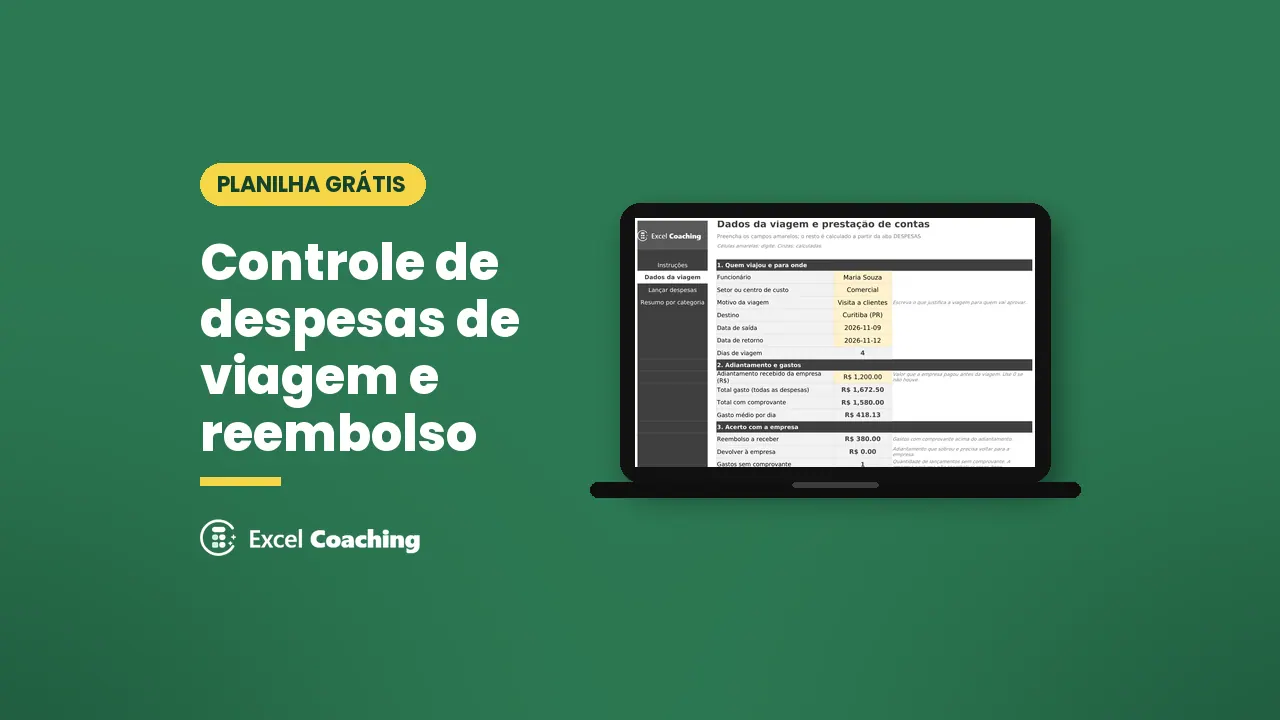
Uma planilha de controle de despesas de viagem e reembolso registra cada gasto da viagem a trabalho, separa o que tem comprovante e compara tudo com o adiantamento recebido. Assim você sabe, antes de prestar contas, se a empresa deve reembolsar algum valor ou se você precisa devolver o saldo. A planilha grátis deste artigo faz esse cálculo em Excel, sem macros e sem mensalidade.
Por que controlar as despesas da viagem a trabalho?
Quem viaja a serviço costuma pagar passagem, hotel, alimentação, combustível e pedágio ao longo de vários dias. Sem um registro na hora, os gastos se misturam, algum comprovante se perde e a prestação de contas vira uma busca por notas no bolso e no e-mail.
Uma planilha resolve três problemas de uma vez:
- Registra cada gasto com data, categoria, descrição e valor, na hora em que acontece.
- Mostra o que tem comprovante. Gasto sem nota, cupom ou recibo aparece em vermelho, para você correr atrás antes de enviar.
- Faz a conta do acerto. Compara o total comprovado com o adiantamento e diz quanto a empresa deve pagar ou quanto você deve devolver.
Se a sua empresa tem regras próprias de viagem, como limite diário por refeição ou tipo de hospedagem, use a planilha para registrar os gastos e confira a política da empresa antes de enviar.
O que a planilha grátis tem
A planilha tem três abas, além da aba de instruções:
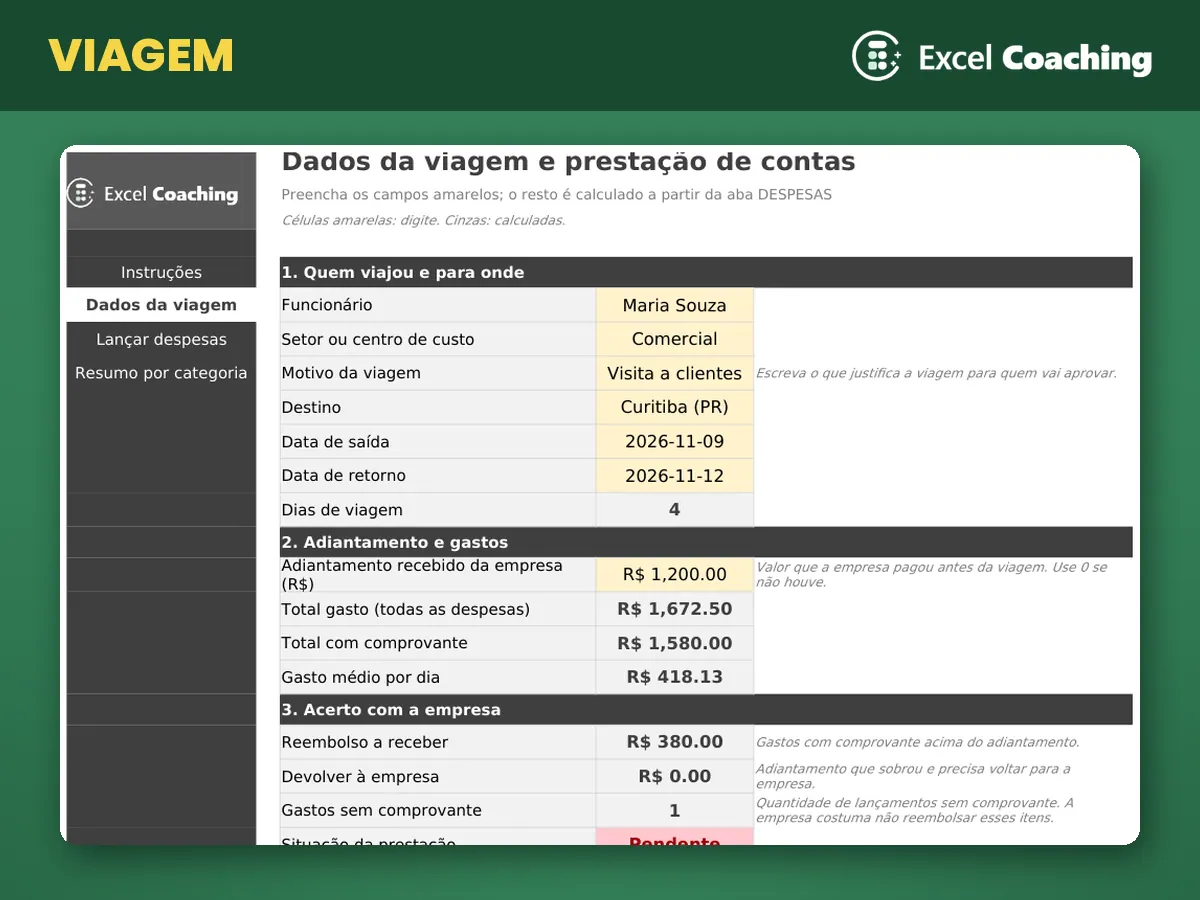
- Dados da viagem: funcionário, setor ou centro de custo, motivo, destino, data de saída e de retorno, e o adiantamento recebido. Ela calcula quantos dias durou a viagem e o gasto médio por dia, além do acerto final.
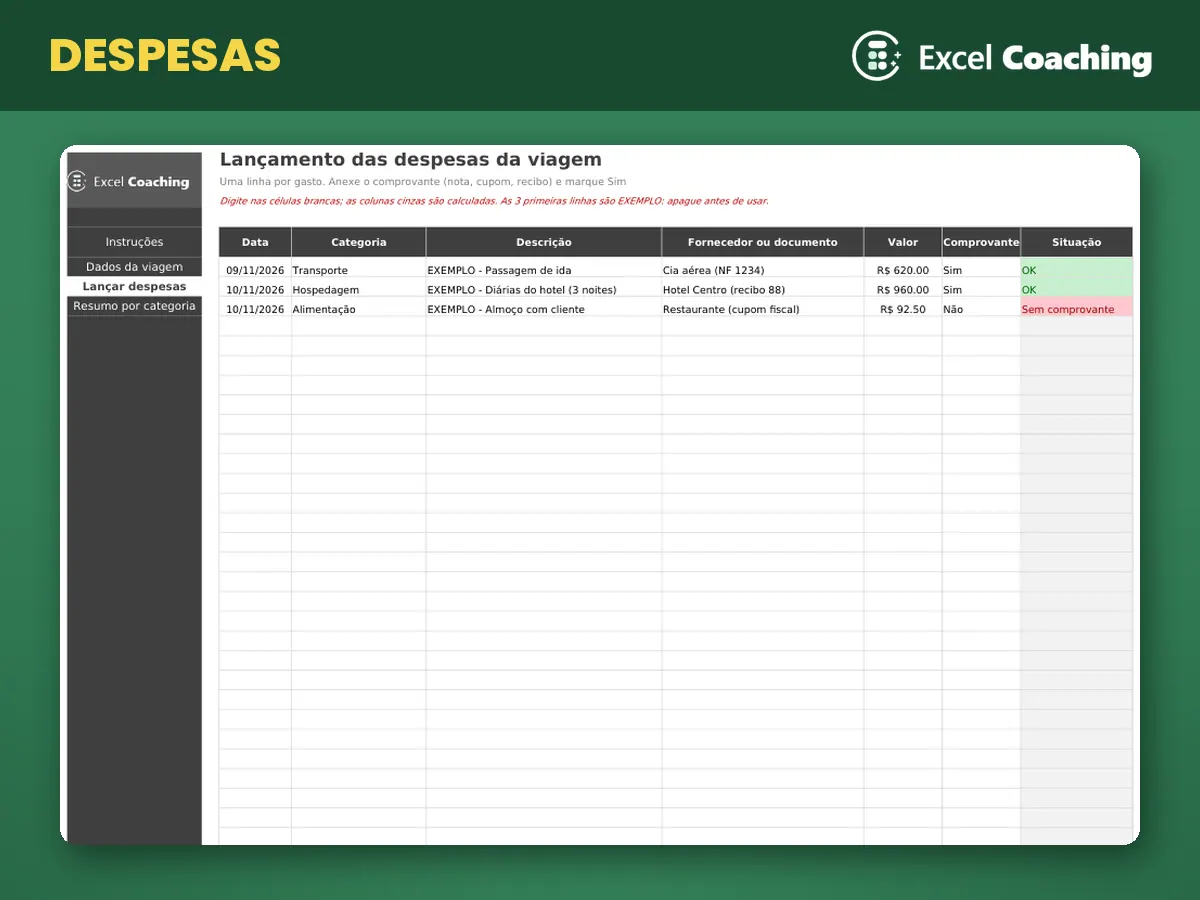
- Lançar despesas: uma linha por gasto, com as colunas Data, Categoria, Descrição, Fornecedor ou documento, Valor e Comprovante. A coluna Situação marca cada linha como OK ou Sem comprovante.
- Resumo por categoria: o total gasto em transporte, hospedagem, alimentação, combustível, pedágio e estacionamento e outros. No fim, uma conferência mostra se o total bate com o da aba de dados da viagem.
As categorias já vêm em uma lista suspensa, então você não precisa digitar o nome de cada uma.
Como usar a planilha, passo a passo
- Baixe a planilha pelo botão abaixo e salve uma cópia com o nome da viagem, por exemplo “viagem-curitiba-novembro”.
- Preencha a aba Dados da viagem. Use os campos amarelos para digitar. Informe o adiantamento recebido, mesmo que seja zero.
- Lance cada gasto na aba Lançar despesas. Coloque a data, escolha a categoria, descreva o gasto e informe o fornecedor ou o número do documento.
- Marque Sim em Comprovante só quando tiver a nota, o cupom ou o recibo em mãos. Os gastos sem comprovante continuam aparecendo em vermelho.
- Confira o acerto na aba Dados da viagem: o reembolso a receber ou o valor a devolver, e a situação da prestação.
- Veja o resumo por categoria para conferir se o total gasto em cada tipo de despesa faz sentido.
Depois de preencher, guarde a planilha e os comprovantes juntos, na mesma pasta. Isso facilita a prestação de contas e qualquer conferência posterior.
Como a planilha calcula o reembolso?
A lógica é simples e fica toda visível nas fórmulas:
- Total gasto = soma de todos os valores da aba de despesas. Em inglês,
SUM; em português,SOMA. - Total com comprovante = soma só dos gastos marcados com Sim. Em inglês,
SUMIFS; em português,SOMASES. - Reembolso a receber = total com comprovante menos o adiantamento, quando o comprovado é maior. Em inglês,
IF; em português,SE. - Devolver à empresa = adiantamento menos o total com comprovante, quando o adiantamento é maior.
Exemplo com números de demonstração: se o adiantamento foi de R$ 1.200,00 e as despesas com comprovante somam R$ 1.580,00, o reembolso a receber é de R$ 380,00. Se o gasto sem comprovante de R$ 92,50 não for aceito, ele fica fora dessa conta e aparece como pendência.
Erros comuns na prestação de contas
- Lançar tudo no fim da viagem. Notas se perdem e datas ficam confusas. Lance os gastos no dia ou logo depois.
- Misturar gasto pessoal com gasto da empresa. Use um cartão ou uma conta separada, se possível, ou pelo menos identifique cada lançamento.
- Guardar só a foto da nota sem a data. Confira se o comprovante mostra a data, o valor e o nome de quem emitiu.
- Esquecer o adiantamento. Se você recebeu antes da viagem, o acerto é a diferença entre o gasto comprovado e esse valor, não o total gasto.
- Não conferir o total do resumo. Se o total por categoria não bater com o total da viagem, há um lançamento com categoria vazia ou fora da lista.
Quando usar a versão para equipes?
Esta planilha atende bem a uma pessoa viajando de vez em quando. Ela não tem controle de aprovação entre gestor e financeiro, nem histórico de várias viagens da equipe. Se você precisa controlar as viagens de vários funcionários, vale ver as outras planilhas de controle financeiro do site. Também é útil ler o artigo sobre planilha de despesas de viagem pessoal no Excel, que trata de viagens com o próprio dinheiro, e o guia de planilha de controle financeiro pessoal.
Perguntas frequentes
Preciso guardar os comprovantes da viagem?
Sim. Guarde a nota fiscal, o cupom ou o recibo junto com a prestação de contas. Sem comprovante, a empresa costuma não reembolsar o gasto. Confira a política de viagens da sua empresa, porque as regras variam.
Como saber se devo devolver dinheiro à empresa?
Compare o total com comprovante com o adiantamento que você recebeu. Se o adiantamento for maior, a diferença é o valor a devolver. A planilha mostra esse número na aba Dados da viagem.
A planilha funciona no Google Planilhas?
Ela foi feita para o Excel 2013 ou mais novo no Windows. Em outros programas as fórmulas costumam funcionar, mas o visual pode mudar.
Posso usar a planilha para mais de uma viagem?
Sim, mas o recomendado é salvar uma cópia para cada viagem. Assim cada prestação de contas fica separada, com seus próprios comprovantes e acerto.
Os valores de exemplo precisam ser apagados?
Sim. As linhas marcadas como EXEMPLO e os dados de demonstração na aba Dados da viagem devem ser apagados antes do uso.