Neste artigo
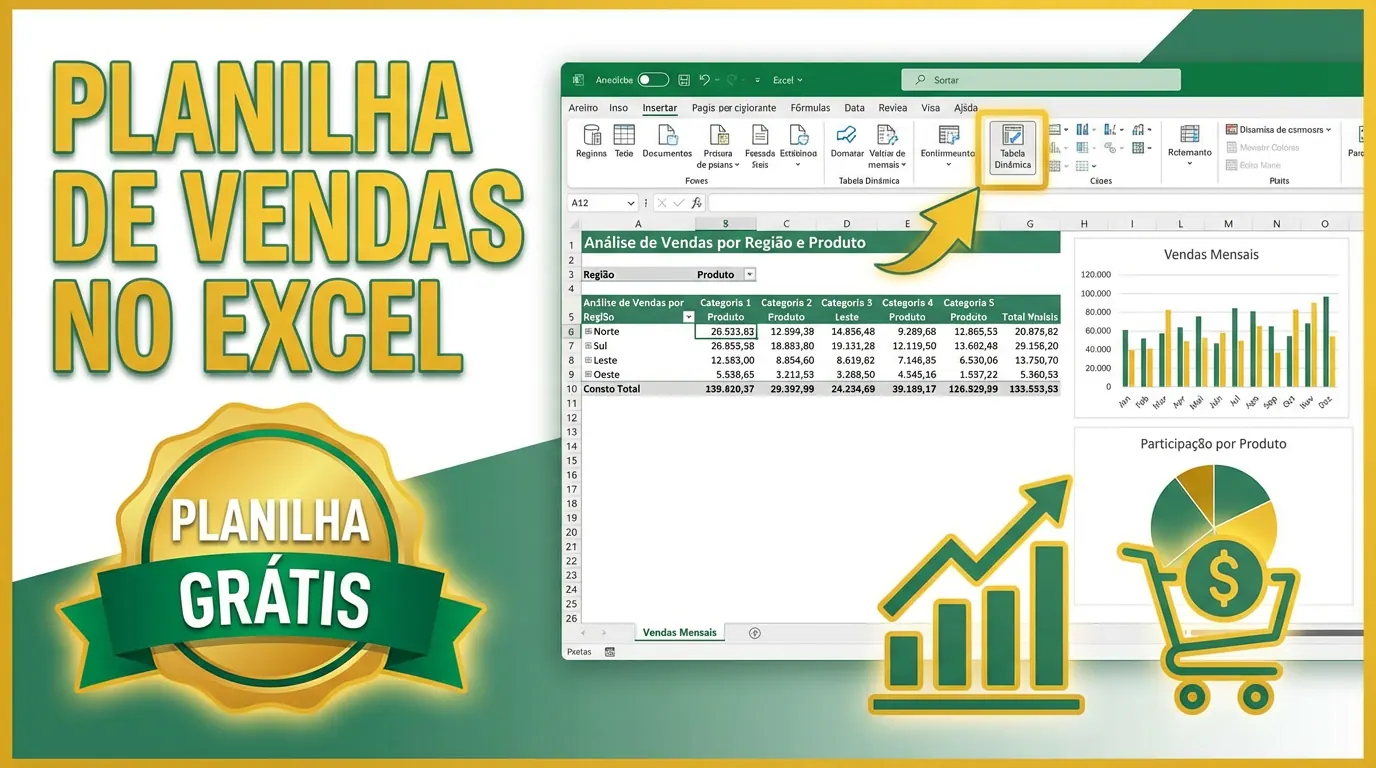
A tabela dinâmica transforma uma lista de vendas em um resumo por produto, região ou vendedor, sem escrever fórmulas. Baixe a planilha, que já traz resumos por produto e região, ou veja como fazer a sua análise.
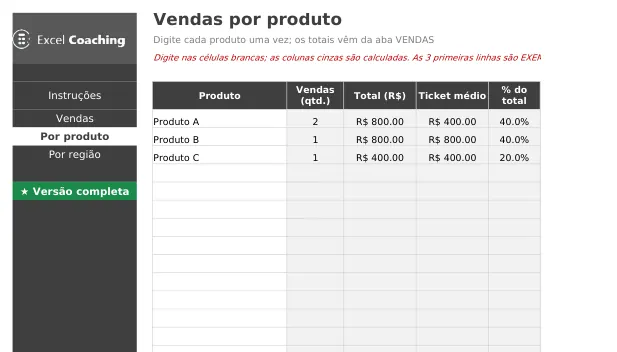
O que tem na planilha grátis?
- Vendas: uma linha por venda, pronta para virar tabela dinâmica.
- Por produto e por região: quantidade, total, ticket médio e percentual, calculados por fórmulas.
A tabela dinâmica não vem pronta no arquivo: você cria em poucos cliques, como mostramos abaixo.
Como organizar os dados?
Crie uma tabela com uma linha por venda:
| Data | Vendedor | Produto | Região | Forma de pagamento | Valor |
|---|---|---|---|---|---|
| 03/11 | Ana | Produto A | Sul | Pix | R$ 500 |
| 04/11 | Paulo | Produto B | Nordeste | Cartão | R$ 800 |
Cuidados importantes:
- Uma linha de títulos, sem células mescladas.
- Nenhuma linha em branco no meio.
- Os mesmos nomes sempre: “São Paulo” e “SP” contam como itens diferentes.
Transforme os dados em tabela com Ctrl + Alt + T. Assim, as novas vendas entram na análise depois de atualizar.
Como criar a tabela dinâmica?
- Clique em uma célula dos dados.
- Acesse Inserir > Tabela Dinâmica e clique em OK.
- Arraste Região para Linhas.
- Arraste Produto para Colunas.
- Arraste Valor para Valores.
Pronto: você tem o total de vendas por região e produto.
Quais análises fazer?
| Pergunta | Linhas | Valores |
|---|---|---|
| Qual produto vende mais? | Produto | Soma de Valor |
| Quem vendeu mais? | Vendedor | Soma de Valor |
| Como foi cada mês? | Data, agrupada por mês | Soma de Valor |
| Qual o ticket médio? | Vendedor | Média de Valor |
Para trocar a soma por média, clique no campo em Valores e use Configurações do Campo de Valor.
Como atualizar?
A tabela dinâmica não se atualiza sozinha. Clique nela e acesse Dados > Atualizar Tudo ou pressione Ctrl + Alt + F5. Veja como atualizar a tabela dinâmica.
Para filtrar com botões, use Inserir Segmentação de Dados.
Perguntas frequentes
Por que aparece Contagem em vez de Soma?
Normalmente, há células vazias ou textos na coluna Valor. Corrija os dados ou mude para Soma nas configurações do campo.
Como agrupar por mês?
Clique em uma data da tabela dinâmica com o botão direito, escolha Agrupar e marque Meses.
Quero metas, clientes e dashboards prontos. Qual usar?
Veja a Planilha de Controle de Vendas com Metas ou o modelo grátis de vendas.