_# Planilha de Orçamento Empresarial no Excel: Guia Completo
Uma planilha de orçamento empresarial no Excel é o mapa que guia sua empresa para a lucratividade. Sem um orçamento, você está navegando no escuro, reagindo a problemas em vez de antecipá-los. Nos meus 20 anos de consultoria, afirmo: empresas que não orçam, não crescem de forma sustentável.
A Startup de Tecnologia que Gastava sem Olhar para Trás
Lembro de uma startup de tecnologia que ajudei em 2021. Eles receberam um grande investimento e começaram a gastar em marketing, contratações e escritórios novos. O faturamento crescia, mas o dinheiro na conta diminuía a uma velocidade assustadora. “Ananias, estamos vendendo mais, mas o dinheiro some!”, disse o CEO.
O problema era a falta de um orçamento. Eles não tinham metas de gastos. Construímos uma planilha de orçamento simples, comparando o “Orçado” com o “Realizado” a cada mês. Em 30 dias, eles identificaram que o custo de aquisição de clientes estava 50% acima do planejado. Ajustaram a estratégia de marketing, cortaram despesas não essenciais e, em 3 meses, a queima de caixa foi reduzida em 70%, salvando a empresa.
Como Criar Sua Planilha de Orçamento (Passo a Passo)
Passo 1: Estrutura da Planilha
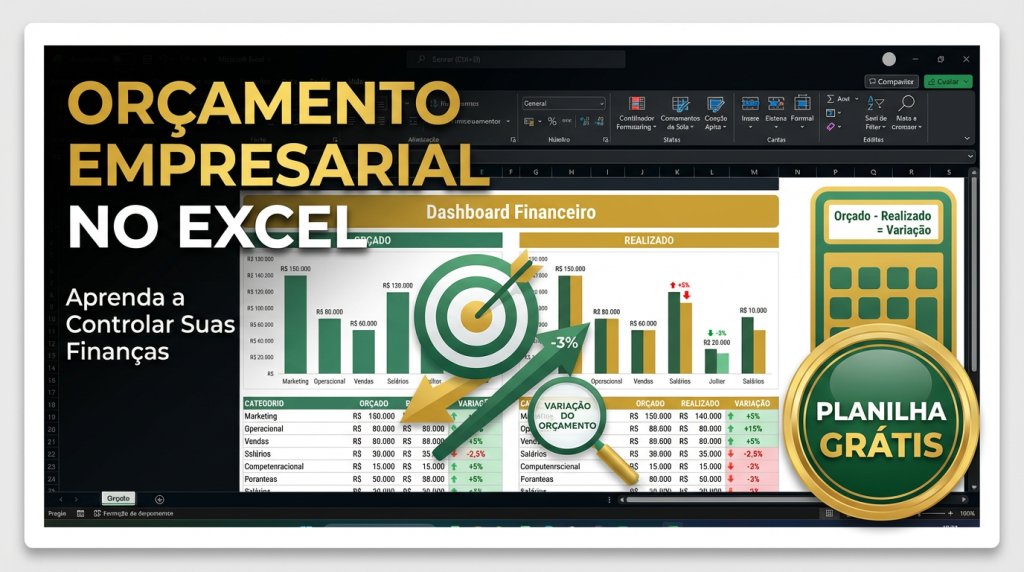
Crie uma tabela com as seguintes colunas:
- Categoria: O tipo de despesa ou receita (ex: Marketing, Vendas, Salários).
- Orçado (Mês): O valor que você planeja gastar ou receber no mês.
- Realizado (Mês): O valor que você efetivamente gastou ou recebeu.
- Variação ($): A diferença em valor entre o orçado e o realizado.
- Variação (%): A diferença em percentual.
Passo 2: Fórmulas Essenciais
- Variação ($): Na célula D4, insira a fórmula
=C4-B4(Realizado – Orçado) e arraste para baixo. - Variação (%): Na célula E4, insira a fórmula
=SE(B4=0;0;D4/B4)e formate como porcentagem. Esta fórmula evita um erro de divisão por zero se o valor orçado for 0.
Passo 3: Formatação Condicional para Análise Rápida
Selecione a coluna “Variação (%)”. Vá em Formatação Condicional > Escalas de Cor. Escolha a escala “Verde – Amarelo – Vermelho”. O Excel irá colorir automaticamente as células, mostrando visualmente onde você gastou mais (vermelho) ou menos (verde) que o orçado.
Perguntas Frequentes (FAQ)
Qual a diferença entre orçamento estático e flexível?
O orçamento estático não muda, independentemente do volume de vendas. O flexível se ajusta ao nível de atividade. Para começar, um orçamento estático é mais simples e já traz grandes benefícios.
Como definir os valores orçados?
Use o histórico dos últimos 12 meses como base. Se você está começando, pesquise médias do seu setor e seja conservador.
Conclusão
O orçamento não é uma camisa de força, mas uma ferramenta de inteligência. Ele te diz para onde seu dinheiro está indo e te dá o poder de direcioná-lo para onde ele gera mais resultado. Comece a usar hoje e tome o controle do futuro financeiro da sua empresa.
_
📊 Baixe a Planilha de Orçamento Gratuita
Planilha profissional para comparar orçado vs. realizado.

![[PLANILHA GRÁTIS] Planilha SWOT Analysis](https://excelcoaching.com.br/wp-content/uploads/2026/01/thumb_swot_planilha-1-1024x574.png "[PLANILHA GRÁTIS] Planilha SWOT Analysis 3")