Como Fazer um Fluxograma no Excel: 5 Passos Simples + Planilha Grátis
E aí, pessoal da gestão e do Excel! Aqui é o Ananias Jr., e hoje vamos falar de uma ferramenta que, para mim, é como um mapa do tesouro para qualquer processo: o fluxograma. Se você já se sentiu perdido em um emaranhado de tarefas, sem saber quem faz o quê, quando e como, este artigo é para você.
O Caos no Processo de Pagamentos
Lembro-me como se fosse ontem, no início dos anos 2000, em uma das primeiras indústrias onde trabalhei como gerente financeiro. O processo de aprovação de pagamentos era um verdadeiro caos. Envolvia formulários de papel que passavam por três departamentos diferentes, assinaturas manuais, e uma constante incerteza sobre onde o documento estava. Atrasos eram a norma, e fornecedores insatisfeitos, a consequência.
Foi então que decidi aplicar o que havia aprendido na faculdade e desenhar o fluxo daquele processo. Usei o bom e velho Excel, que na época não tinha tantos recursos visuais como hoje, mas foi o suficiente para criar um mapa claro de cada etapa. O resultado? Em uma única reunião, com o fluxograma projetado na parede, todos os envolvidos conseguiram visualizar os gargalos. Em menos de uma semana, redesenhamos o processo, eliminamos duas etapas desnecessárias e digitalizamos parte do controle. Reduzimos o tempo de aprovação de 5 dias para apenas 1!
Essa foi uma das primeiras vezes que vi o poder de um simples fluxograma em ação. Ele não apenas organiza, mas também expõe ineficiências e abre caminho para a inovação. E a melhor parte é que você não precisa de um software caro ou complexo para isso. O nosso querido Excel dá conta do recado com maestria.
Neste artigo, vou te guiar, passo a passo, na criação de um fluxograma no Excel, desde a concepção até a automação. E, claro, vou disponibilizar uma planilha grátis para você começar agora mesmo. Vamos juntos desvendar os segredos dessa ferramenta poderosa!
O que é um Fluxograma?
Um fluxograma é uma representação gráfica de um processo ou algoritmo. Ele utiliza símbolos padronizados para descrever as diferentes etapas, decisões e o fluxo de informações de um sistema. Pense nele como uma receita de bolo, mas para processos de negócios. Cada símbolo representa um ingrediente ou uma ação, e as setas indicam a ordem em que devem ser executados.
Principais Símbolos de um Fluxograma
Para criar um fluxograma eficaz, é importante conhecer os símbolos básicos e seus significados:
| Símbolo | Nome | Descrição |
|---|---|---|
| Oval | Início/Fim | Indica o ponto de partida e de término do processo. |
| Retângulo | Processo | Representa uma ação ou tarefa a ser executada. |
| Losango | Decisão | Mostra um ponto onde uma decisão deve ser tomada (geralmente com saídas “Sim” ou “Não”). |
| Seta | Linha de Fluxo | Conecta os símbolos e indica a direção do processo. |
Por que usar Fluxogramas na Gestão de Negócios?
Em meus mais de 20 anos de carreira, vi empresas de todos os portes se beneficiarem dos fluxogramas. Eles são incrivelmente versáteis e podem ser aplicados em diversas áreas:
- Mapeamento de Processos: Entender como um processo funciona atualmente é o primeiro passo para melhorá-lo.
- Padronização: Garantir que todos sigam as mesmas etapas, reduzindo erros e aumentando a eficiência.
- Treinamento de Novos Colaboradores: Um fluxograma é uma forma visual e fácil de ensinar um novo funcionário sobre suas tarefas.
- Identificação de Gargalos: Visualizar onde o processo está lento ou travado, permitindo ações corretivas.
- Comunicação: Facilitar a comunicação entre diferentes equipes e departamentos, criando uma linguagem comum.
Como Fazer um Fluxograma no Excel em 5 Passos
Vamos ao que interessa! Criar um fluxograma no Excel é mais simples do que parece. Siga estes 5 passos:
- Planeje seu Processo: Antes de abrir o Excel, pegue um papel e uma caneta (ou abra um bloco de notas) e descreva as etapas do seu processo. Identifique o início, o fim, as ações e as decisões. Não se preocupe com os símbolos ainda, apenas liste tudo em ordem.
- Abra o Excel e Insira as Formas: Com o seu processo mapeado, abra o Excel. Vá na aba Inserir > Ilustrações > Formas. Você encontrará uma seção chamada “Fluxograma” com todos os símbolos que precisa.
- Adicione Texto e Conecte as Formas: Clique duas vezes em cada forma para adicionar o texto correspondente a cada etapa. Use as setas (em Inserir > Formas > Linhas) para conectar as formas na ordem correta.
- Formate seu Fluxograma: Agora é a hora de deixar seu fluxograma com uma aparência profissional. Selecione as formas e use a aba Formato de Forma para alterar cores, contornos e efeitos.
- Revise e Compartilhe: Com seu fluxograma pronto, revise-o com as pessoas envolvidas no processo. Eles podem ter insights valiosos e ajudar a identificar pontos que você pode ter esquecido.
Baixe sua Planilha Grátis de Fluxograma!
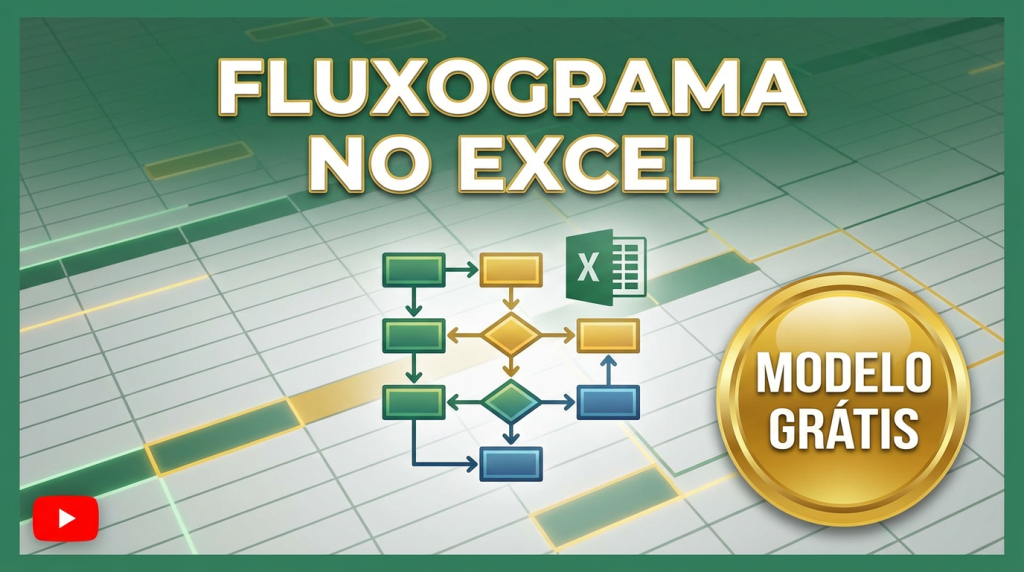
Para te ajudar a começar, preparei uma planilha com um modelo de fluxograma já pronto para você adaptar. Clique no botão abaixo para fazer o download!
Conclusão
O fluxograma é uma ferramenta simples, mas com um poder de transformação imenso. Ele traz clareza, padronização e eficiência para qualquer processo. Espero que este guia prático te ajude a implementar essa ferramenta no seu dia a dia e a colher os mesmos resultados que eu colhi ao longo da minha carreira.
E lembre-se: a jornada para a excelência na gestão é contínua. Continue aprendendo, aplicando e melhorando!
Um grande abraço!
Perguntas Frequentes sobre Fluxograma no Excel
1. Qual a diferença entre fluxograma e organograma?
O fluxograma representa um processo, mostrando as etapas e a sequência de tarefas. Já o organograma representa a estrutura hierárquica de uma empresa, mostrando os cargos e as relações de reporte entre eles.
2. Posso criar um fluxograma no Excel para qualquer tipo de processo?
Sim! O fluxograma é uma ferramenta extremamente versátil. Você pode usá-lo para mapear desde processos simples, como a aprovação de uma despesa, até processos complexos, como a linha de produção de uma fábrica ou o desenvolvimento de um software.
3. O Excel é a melhor ferramenta para fazer fluxogramas?
Para a maioria dos casos, especialmente para quem já usa o Excel no dia a dia, ele é uma excelente ferramenta. É prático, acessível e suficiente para criar fluxogramas claros e funcionais. Para processos extremamente complexos ou que exigem colaboração em tempo real, ferramentas especializadas como o Microsoft Visio ou o Lucidchart podem oferecer mais recursos.