Planilha de Controle de Entregas no Excel: Guia Completo
Uma planilha de controle de entregas no Excel é a ferramenta mais simples e eficaz para garantir que seus produtos cheguem aos clientes no prazo. Para empresas de e-commerce, distribuidoras ou qualquer negócio que faça entregas, ter esse controle é fundamental para a satisfação do cliente e a eficiência da operação.
A Floricultura que Perdia Clientes por Atrasos
Conheci a Sofia, dona de uma floricultura online. Ela vendia arranjos lindos, mas as reclamações sobre atrasos eram constantes. “Ananias, eu anoto os pedidos em um caderno. Quando o volume aumenta, me perco completamente”, ela me contou. O resultado? Clientes insatisfeitos e uma reputação em queda.
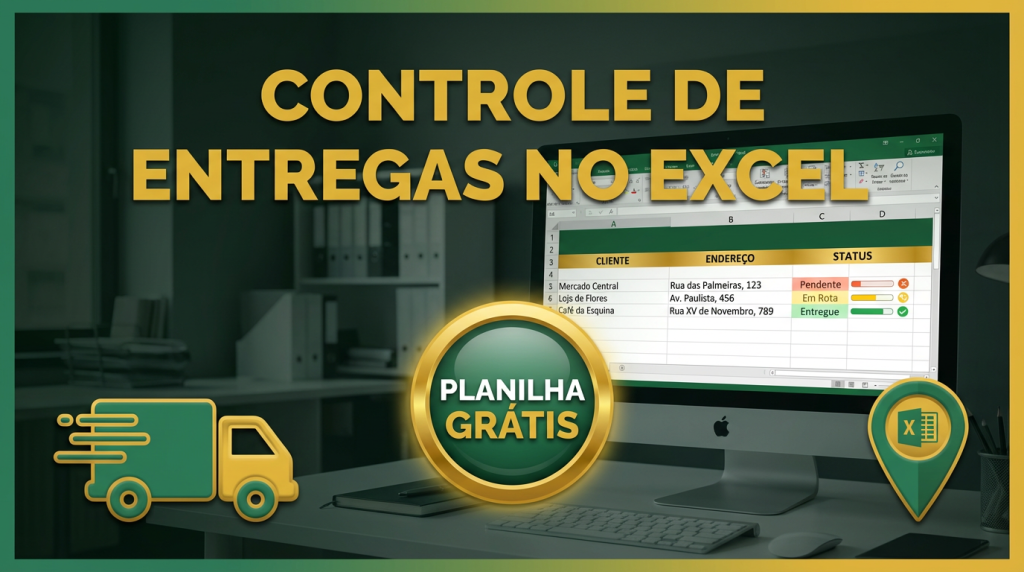
Criamos uma planilha de controle de entregas simples. Com colunas para o status do pedido (Pendente, Em Rota, Entregue) e formatação condicional para destacar os atrasos, ela passou a ter uma visão clara de toda a operação. Em um mês, o índice de entregas no prazo subiu de 60% para 95%.
Como Criar Sua Planilha de Controle de Entregas (Passo a Passo)
Passo 1: Estrutura da Planilha
Crie uma tabela com as seguintes colunas:
- ID da Entrega: Um número único para cada pedido.
- Cliente: Nome do cliente.
- Endereço: Endereço de entrega.
- Data do Pedido: Quando o pedido foi feito.
- Data da Entrega: Prazo final para a entrega.
- Status: Onde está o pedido (Pendente, Em Rota, Entregue, Atrasado).
- Observações: Qualquer informação relevante.
Passo 2: Validação de Dados para o Status
Para evitar erros de digitação, crie uma lista suspensa para a coluna “Status”.
- Selecione a coluna F (Status).
- Vá em Dados > Validação de Dados.
- Em “Permitir”, escolha Lista.
- Em “Fonte”, digite:
Pendente,Em Rota,Entregue,Atrasado.
Agora, ao clicar em uma célula da coluna Status, você terá uma lista para escolher a opção correta.
Passo 3: Formatação Condicional para Alertas Visuais
Destaque os status com cores para uma análise rápida.
- Selecione a coluna F (Status).
- Vá em Formatação Condicional > Regras de Realce das Células > É igual a…
- Crie uma regra para cada status:
- “Pendente” com preenchimento amarelo.
- “Em Rota” com preenchimento azul claro.
- “Entregue” com preenchimento verde.
- “Atrasado” com preenchimento vermelho.
Perguntas Frequentes (FAQ)
Como posso calcular o tempo de entrega?
Adicione uma coluna “Data da Entrega Efetiva” e use a fórmula =SE(G2="";"";G2-E2) para calcular a diferença em dias entre a data prometida e a data real da entrega.
É possível integrar com o Google Maps?
Para roteirização avançada, o ideal é usar softwares específicos. No entanto, você pode criar um link dinâmico para o Google Maps com a fórmula ="https://www.google.com/maps/search/?api=1&query="&C2, onde C2 é a célula do endereço.
Conclusão
O controle de entregas é o último ponto de contato com seu cliente e um dos mais importantes. Uma entrega no prazo gera confiança e fideliza. Comece a usar esta planilha hoje e transforme sua logística em um diferencial competitivo.
🚚 Baixe a Planilha de Controle de Entregas Gratuita
Planilha profissional para rastrear e gerenciar todas as suas entregas.

![[PLANILHA GRÁTIS] Planilha SWOT Analysis](https://excelcoaching.com.br/wp-content/uploads/2026/01/thumb_swot_planilha-1-1024x574.png "[PLANILHA GRÁTIS] Planilha SWOT Analysis 3")