Cronograma de Gantt no Excel: Como Gerenciar Projetos com Eficiência + Planilha Grátis
Olá, gestores de projetos! Ananias Jr. por aqui, e hoje vamos falar de uma ferramenta visual que salvou vários projetos complexos que gerenciei: o Cronograma de Gantt no Excel.
Se você gerencia projetos com múltiplas tarefas, prazos apertados e equipes grandes, este artigo é para você.
Quando Precisei Coordenar um Projeto de 3 Meses com 50 Pessoas
Estava gerenciando um Centro de Distribuição com operação 24 horas e uma equipe de 50 funcionários. Recebemos um projeto crítico: implementar um novo sistema de gestão de estoque em 3 meses, sem parar a operação.
Era um projeto complexo com dezenas de tarefas interdependentes: treinar equipes, migrar dados, testar o sistema, ajustar processos. Se uma tarefa atrasasse, todo o projeto atrasaria.
Tentei gerenciar com listas de tarefas simples. Não funcionou. Eu não conseguia visualizar dependências, identificar gargalos, ou saber se estávamos no prazo.
Foi quando criei um Cronograma de Gantt no Excel. Listei todas as tarefas, defini início e fim de cada uma, e criei barras visuais mostrando a linha do tempo.
Pela primeira vez, consegui ver o projeto inteiro de uma vez. Identifiquei que o treinamento da equipe do turno da noite era o gargalo crítico. Se atrasasse, atrasaria tudo. Priorizei aquela tarefa e coloquei meu melhor instrutor nela.
O resultado? Entregamos o projeto 5 dias antes do prazo. A visualização do Gantt me permitiu antecipar problemas e agir antes que virassem crises.
O que é um Cronograma de Gantt?
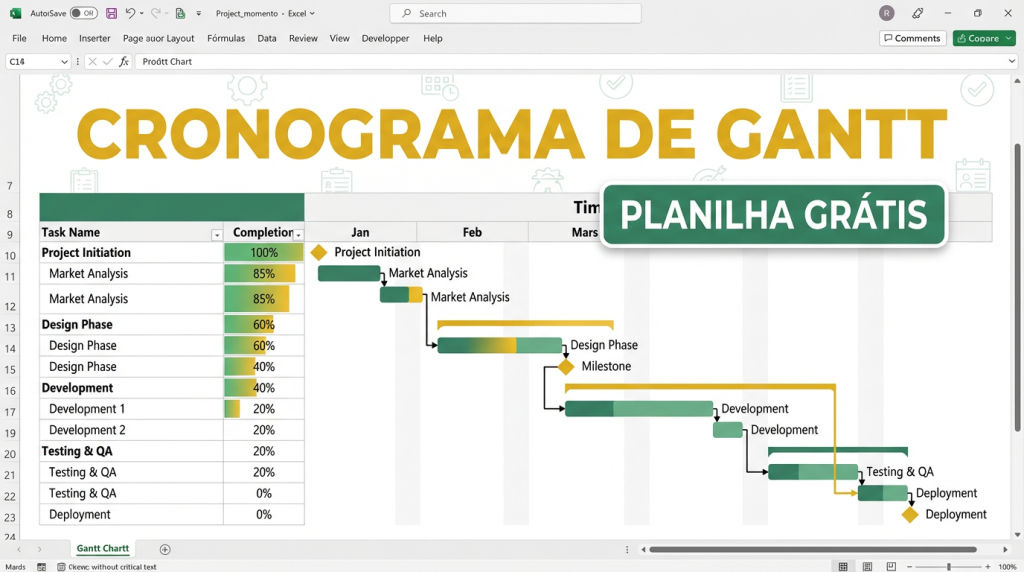
O Cronograma de Gantt é um gráfico de barras horizontais que mostra o cronograma de um projeto. Cada barra representa uma tarefa, e o comprimento da barra representa a duração.
Foi criado por Henry Gantt em 1910 e se tornou o padrão mundial para gestão de projetos.
Os elementos principais são:
- Tarefas: Atividades que precisam ser realizadas
- Duração: Quanto tempo cada tarefa leva
- Dependências: Quais tarefas precisam ser concluídas antes de outras começarem
- Responsáveis: Quem é responsável por cada tarefa
- Progresso: Quanto de cada tarefa já foi concluído
Por que o Cronograma de Gantt é Fundamental?
Em minha experiência gerenciando projetos complexos em operações de grande escala, aprendi que visualização é poder. Quando você vê o projeto inteiro, consegue gerenciá-lo melhor.
O Cronograma de Gantt resolve três problemas críticos:
1. Falta de Visão do Todo: Listas de tarefas mostram o que fazer, mas não mostram quando nem como as tarefas se relacionam. O Gantt mostra o projeto inteiro de uma vez.
2. Dependências Invisíveis: Muitos projetos atrasam porque ninguém percebeu que a Tarefa B depende da Tarefa A. O Gantt torna essas dependências visíveis.
3. Gargalos Ocultos: O Gantt revela o caminho crítico: a sequência de tarefas que determina a duração total do projeto. Se você atrasar uma tarefa do caminho crítico, atrasa o projeto inteiro.
Como Criar um Cronograma de Gantt no Excel
Passo 1: Liste Todas as Tarefas
Faça um brainstorm de tudo que precisa ser feito no projeto. Quebre tarefas grandes em subtarefas menores. Cada tarefa deve ser específica e acionável.
Passo 2: Defina Duração e Datas
Para cada tarefa, estime quanto tempo vai levar. Defina data de início e fim. Seja realista: é melhor estimar para mais e entregar antes do que prometer pouco e atrasar.
Passo 3: Identifique Dependências
Quais tarefas precisam ser concluídas antes de outras começarem? Por exemplo, você não pode testar um sistema antes de desenvolvê-lo. Mapeie essas dependências.
Passo 4: Atribua Responsáveis
Cada tarefa precisa ter um dono. Sem responsável claro, tarefas ficam esquecidas. Distribua as tarefas entre a equipe considerando capacidade e habilidades.
Passo 5: Crie as Barras Visuais
No Excel, use formatação condicional ou barras de dados para criar as barras do Gantt. Cada barra começa na data de início e termina na data de fim da tarefa.
Passo 6: Acompanhe o Progresso
Atualize o cronograma semanalmente. Marque o progresso de cada tarefa (0%, 25%, 50%, 75%, 100%). Identifique tarefas atrasadas e tome ação imediata.
Baixe sua Planilha Grátis de Cronograma de Gantt!
Com esta planilha você vai visualizar seu projeto inteiro e gerenciar prazos com eficiência!
Perguntas Frequentes sobre Cronograma de Gantt
1. Preciso de software especializado ou o Excel é suficiente?
O Excel é perfeitamente suficiente para a maioria dos projetos. Ferramentas como MS Project ou Asana são ótimas para projetos muito complexos, mas o Excel tem a vantagem de ser simples, flexível e familiar. Comece no Excel e migre para outras ferramentas só se realmente precisar.
2. Como lidar com tarefas que atrasam?
Primeiro, identifique se a tarefa está no caminho crítico. Se estiver, é prioridade máxima: realoque recursos, peça ajuda, trabalhe horas extras. Se não estiver no caminho crítico, você tem mais flexibilidade. Atualize o Gantt com as novas datas e comunique a equipe.
3. Qual o tamanho ideal de um projeto para usar Gantt?
Gantt funciona bem para projetos de 2 semanas a 12 meses. Para projetos menores (menos de 1 semana), uma lista simples basta. Para projetos maiores (mais de 1 ano), divida em fases e crie um Gantt para cada fase.
Conclusão
O Cronograma de Gantt me ensinou que gerenciar projetos não é apenas fazer listas, mas visualizar o todo, entender dependências e antecipar problemas antes que aconteçam.
Lembre-se da minha história: aquele Gantt me permitiu entregar um projeto complexo 5 dias antes do prazo porque identifiquei o gargalo crítico antes que virasse problema.
Baixe a planilha grátis e comece a visualizar seus projetos hoje mesmo!
Um forte abraço e boa gestão de projetos!